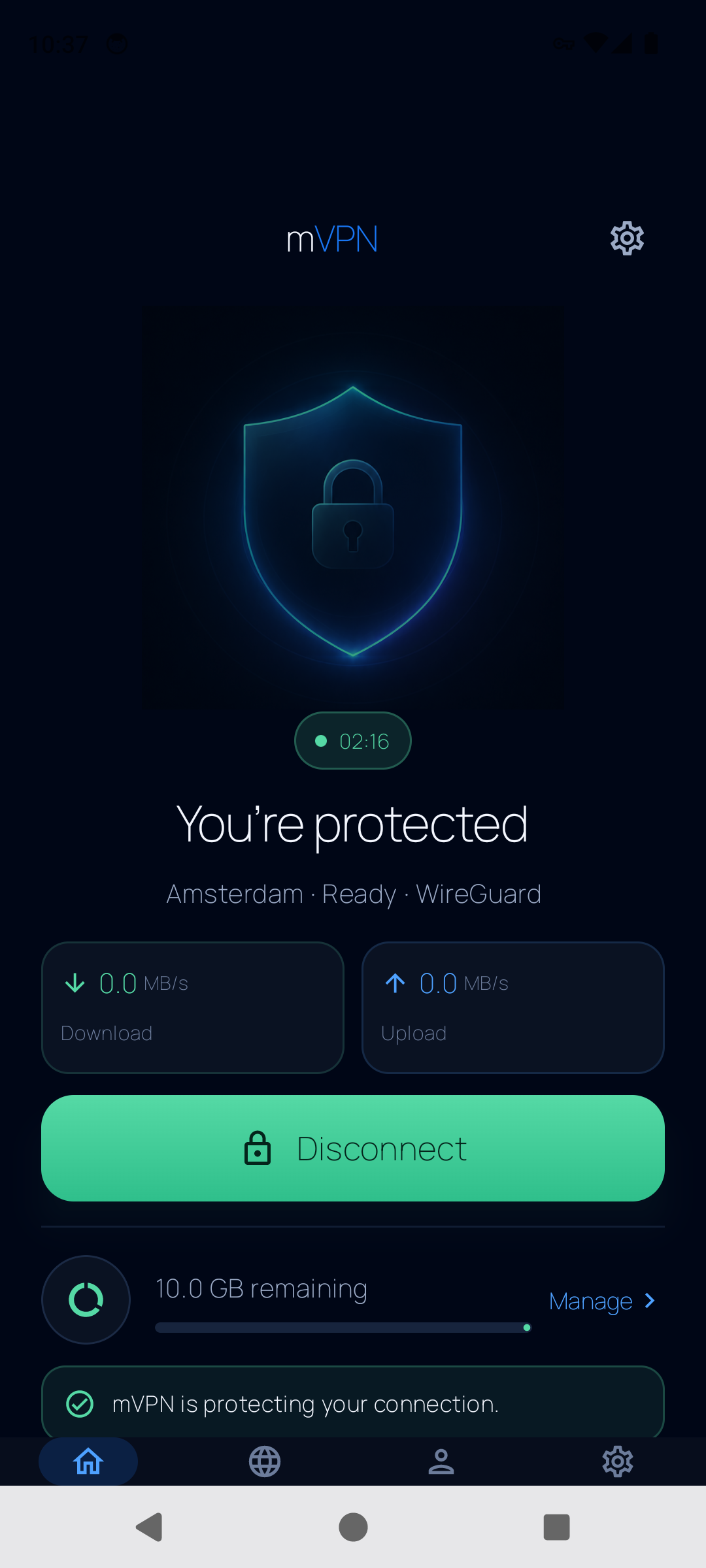
下载官方 Android 应用
打开 Google Play 上的 mVPN 页面,确认开发者为 Mozghovyi Group S.R.L。Android 应用包名是 net.mvpn.android。使用官方链接可以避免与名称相似的其他应用混淆。
应用支持 Android 8.0 及更新版本。Google Play 会显示您的设备是否兼容,以及该应用是否对您的账户开放。如果无法打开商店页面,请先查看受支持的设置方式(英文),不要随意下载来源不明的 APK。
安装后打开 mVPN,登录或创建账户。请妥善保管账户信息;联系客服时无需提供密码或私人 VPN 配置文件。
完成第一次 VPN 连接
- 开启 VPN 前,确认手机本身能够访问互联网。
- 打开 mVPN,在服务器列表中选择应用实际显示的位置。
- 返回主界面,点击 Connect。
- Android 显示 VPN 连接请求时,阅读并确认。该权限用于让 mVPN 建立隧道。
- 等待应用显示已连接,再打开您需要的网页或服务。
- 使用结束后,返回 mVPN 并点击 Disconnect。
切换服务器后,请再次查看连接状态,并在需要时为新位置点击 Connect。仅选择服务器不代表隧道已经建立。
管理预付费流量包
mVPN 使用一次性购买的预付费流量包,无需月度订阅。在 Android 应用的数据与账单页面,可以查看余额和通过 Google Play 提供的流量包。付款前请确认购买页面上的价格与套餐详情;具体优惠和币种可能因账户而异。
购买的预付费 GB 不会过期。基础额度或活动额度可能采用不同的重置规则,请在账户中查看当前优惠及规则。
Android 应用内购买通过 Google Play 完成。网站另外提供手动 WireGuard 配置的设置方式。请按您选择的方式查看付款说明,不要假设所有商店和设备都使用相同的结账流程。
在不同网络之间使用 mVPN
出行前,先安装应用并在可信网络上测试。连接酒店或机场 Wi-Fi 后,应先完成网络登录页面,再开启 VPN。从 Wi-Fi 切换到移动数据后,请重新检查应用中的连接状态。
WireGuard 隧道加密设备与 VPN 服务器之间的流量。仍需使用 HTTPS、更新手机和应用、设置强密码。VPN 不能防止钓鱼或恶意软件,连接效果也会受到网络环境影响。
应用和 Google Play 的可用性取决于设备、账户及网络。本文不承诺在任何地区都能连接,也不保证特定网站或服务可以访问。
Android VPN 无法连接时怎么办
- 关闭 VPN 后也没有网络:先检查 Wi-Fi 或移动数据连接。
- 酒店登录页面打不开:断开 VPN,完成 Wi-Fi 登录后重试。
- 其他 VPN 正在运行:检查 Android 当前使用的 VPN,再重新连接 mVPN。
- 应用提示流量不足:查看账户余额和应用中的购买状态。
- 某个网络或位置连接失败:尝试应用显示的其他服务器,或在 Wi-Fi 和移动数据之间切换。有些网络会限制 VPN 流量。
如果问题持续,请联系 support@mvpnapp.net,提供 Android 版本、应用版本、网络类型和错误信息。不要发送密码、购买令牌或私人配置文件。
Android 应用常见问题
还需要单独安装 WireGuard 应用吗?
使用原生 mVPN Android 应用时,在 mVPN 内直接连接即可。单独的官方 WireGuard 应用用于手动配置方式(英文),两种方式的步骤不同。
mVPN 原生 iPhone 应用已经公开发布了吗?
iPhone 和 iPad 用户请查看受支持的 iOS 设置指南(英文)和最新发布情况;Android 商店页面不是 iPhone 下载链接。
显示已连接,就一定能打开所有网站吗?
不能。连接状态表示 VPN 隧道的状态;目标服务和底层网络仍可能影响访问。mVPN 不保证特定网站或网络始终可用。