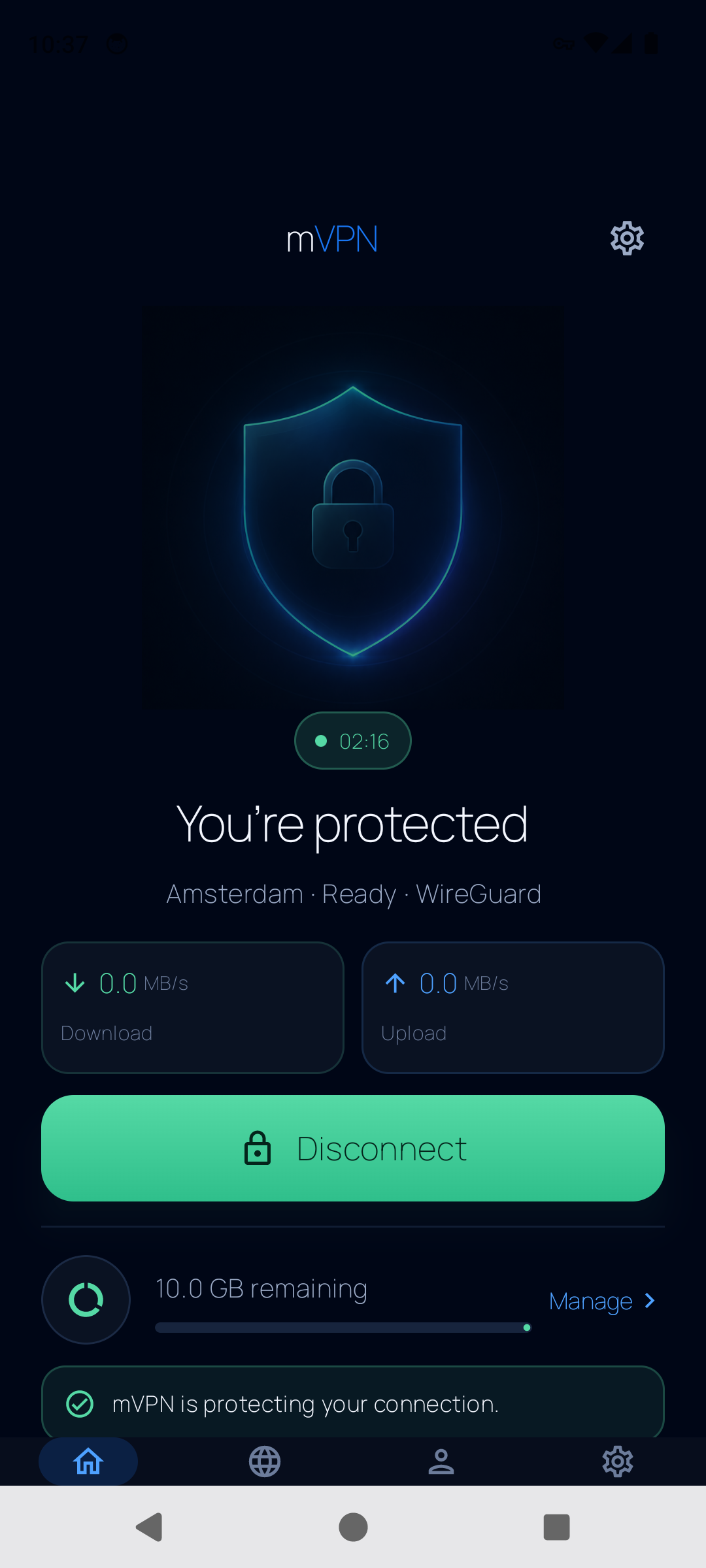
Unduh aplikasi Android resmi
Buka mVPN di Google Play dan pastikan pengembangnya adalah Mozghovyi Group S.R.L. Nama paket Android adalah net.mvpn.android. Tautan resmi membantu membedakan mVPN dari aplikasi dengan nama serupa.
Aplikasi mendukung Android 8.0 dan versi yang lebih baru. Google Play menampilkan kompatibilitas perangkat dan ketersediaan untuk akun Anda. Jika halaman aplikasi tidak tersedia, periksa opsi setup yang didukung sebelum mengunduh APK yang tidak dikenal.
Setelah pemasangan, buka mVPN lalu masuk atau buat akun. Jaga akses akun tetap pribadi; dukungan tidak membutuhkan kata sandi atau file konfigurasi VPN Anda.
Hubungkan VPN untuk pertama kali
- Pastikan ponsel dapat mengakses internet sebelum menyalakan VPN.
- Buka mVPN dan pilih server dari daftar lokasi yang ditampilkan aplikasi.
- Kembali ke layar utama dan ketuk Connect.
- Baca dan setujui permintaan koneksi VPN dari Android ketika muncul. Izin ini memungkinkan mVPN membuat tunnel.
- Tunggu status terhubung, lalu buka situs atau layanan yang Anda perlukan.
- Setelah selesai, buka mVPN dan ketuk Disconnect.
Saat mengganti server, periksa status koneksi kembali dan ketuk Connect untuk lokasi baru bila diminta. Memilih server saja belum berarti tunnel sudah aktif.
Kelola paket data prabayar tanpa langganan bulanan
mVPN menggunakan paket data prabayar yang dibeli satu kali. Buka bagian data dan tagihan di aplikasi Android untuk melihat saldo dan paket yang ditawarkan melalui Google Play. Periksa harga serta rincian paket di layar pembelian sebelum membayar; penawaran dan mata uang dapat berbeda menurut akun.
GB prabayar yang dibeli tidak kedaluwarsa. Kuota dasar atau promosi dapat memiliki aturan reset yang berbeda; periksa penawaran aktif dalam akun saat membaca saldo.
Pembelian di aplikasi Android menggunakan Google Play. Situs web juga menyediakan jalur terpisah dengan profil WireGuard manual. Ikuti petunjuk pembayaran untuk jalur yang Anda pilih karena tidak semua perangkat menggunakan checkout yang sama.
Gunakan mVPN saat berpindah jaringan
Sebelum bepergian, pasang aplikasi dan uji di jaringan tepercaya. Pada Wi-Fi hotel atau bandara, selesaikan halaman login jaringan terlebih dahulu, lalu hubungkan VPN. Periksa status aplikasi lagi setelah berpindah antara Wi-Fi dan data seluler.
Tunnel WireGuard mengenkripsi lalu lintas antara perangkat dan server VPN. Tetap gunakan HTTPS, perbarui ponsel serta aplikasi, dan gunakan kata sandi kuat. VPN tidak mencegah phishing atau malware; keberhasilan koneksi juga bergantung pada jaringan.
Baca juga panduan VPN untuk perjalanan dan panduan Wi-Fi publik untuk persiapan praktis.
Jika VPN Android tidak terhubung
- Internet tidak bekerja tanpa VPN: perbaiki koneksi Wi-Fi atau data seluler dahulu.
- Halaman login hotel tidak muncul: putuskan VPN, selesaikan login Wi-Fi, lalu coba lagi.
- VPN lain aktif: periksa VPN yang sedang digunakan Android sebelum menghubungkan mVPN.
- Data tidak cukup: periksa saldo akun dan status pembelian dalam aplikasi.
- Satu jaringan atau lokasi gagal: coba server lain yang ditampilkan, atau berpindah antara Wi-Fi dan data seluler. Beberapa jaringan membatasi lalu lintas VPN.
Jika masalah berlanjut, hubungi support@mvpnapp.net dengan versi Android, versi aplikasi, jenis jaringan, dan pesan kesalahan. Jangan kirim kata sandi, token pembelian, atau file konfigurasi pribadi.
Pertanyaan tentang aplikasi Android
Apakah perlu aplikasi WireGuard terpisah?
Untuk aplikasi native mVPN Android, hubungkan langsung di mVPN. Aplikasi WireGuard resmi yang terpisah digunakan untuk jalur profil manual; langkah setup-nya berbeda.
Apakah ada aplikasi native mVPN iPhone yang sudah diterbitkan?
Untuk iPhone dan iPad, ikuti panduan setup iOS yang didukung (English) dan periksa ketersediaan terbaru.
Apakah status terhubung menjamin semua situs terbuka?
Tidak. Status terhubung menunjukkan keadaan VPN, tetapi layanan tujuan dan jaringan dasar tetap dapat memengaruhi akses. Tidak ada jaminan untuk situs atau jaringan tertentu.